
Hör auf, Videos in Zoom per Bildschirmfreigabe zu zeigen. Besprich Clips mit deinem Team richtig.
Führe kurze Video-Review-Sessions mit deinem Team durch.
Erstelle die Session heute. Starte sie morgen.
Teams nutzen ShortVibe für
Beispiel für eine Session, die du in 15 Minuten durchführen kannst
Drei kurze Clips mit Live-Diskussion dazwischen.
Ein Host steuert die Wiedergabe
Späte Teilnehmer springen in den Live-Moment, statt um einen Neustart zu bitten.
Die Diskussion bleibt im Kontext
Der Chat findet neben den Clips statt, solange die Session live ist.
Besser als Bildschirmfreigabe
ShortVibe ist dafür gemacht, Clips synchron zu zeigen. Zoom, Meet und Teams sind für Meetings gemacht.
Starte mit 7 kostenlosen Tagen und führe danach Live-Clip-Reviews für $15/Monat durch.
Besser für Clip-Reviews als Bildschirmfreigabe in Zoom
Bildschirmfreigabe funktioniert für Meetings. Für Clip-Reviews ist sie umständlich. ShortVibe ist dafür gemacht, Clips zu zeigen, live zu besprechen und alle synchron zu halten.
Wiedergabe
ShortVibe Der Host steuert die Wiedergabe und späte Teilnehmer springen in den Live-Moment.
Screensharing-Meetings Menschen sehen ein geteiltes Fenster, daher hängen Verzögerung und Drift von jedem Gerät und jeder Verbindung ab.
Diskussion
ShortVibe Kommentare bleiben neben den Clips, solange die Session live ist, damit das Feedback relevant bleibt.
Screensharing-Meetings Meeting-Chat ist allgemein und verliert schnell den Kontext von Clip zu Clip.
Einrichtung
ShortVibe Erstelle eine Session, füge Clips hinzu, lade Leute ein und starte morgen, ohne eine Bildschirmfreigabe zu proben.
Screensharing-Meetings Du musst Audio testen, das richtige Fenster teilen und Probleme beheben, wenn die Bildschirmfreigabe ausfällt.
Nach der Session
ShortVibe Hochgeladene Clips werden automatisch gelöscht, wenn die Session endet oder abgesagt wird.
Screensharing-Meetings Dateien und Aufzeichnungen landen meist in anderen Tools, bis sich jemand ans Aufräumen erinnert.
Der Ablauf ist einfach genug, um ihn heute einzurichten und morgen zu starten.
Erstelle die Session
Lege Titel, Zeit, Zeitzone und Status fest, damit die Gruppe weiß, was sie erwartet.
Füge die Clips hinzu
Lade bis zu 50 Clips hoch, damit die Agenda steht, bevor jemand beitritt.
Max. 200 MB und 5 Minuten pro Clip.
Lade die Gruppe ein
Sende Einladungen, verfolge RSVPs und sieh, wer vor dem Start dabei ist.
Starte die Session live
Steuere die Wiedergabe, halte die Diskussion fokussiert und alle auf derselben Sekunde.
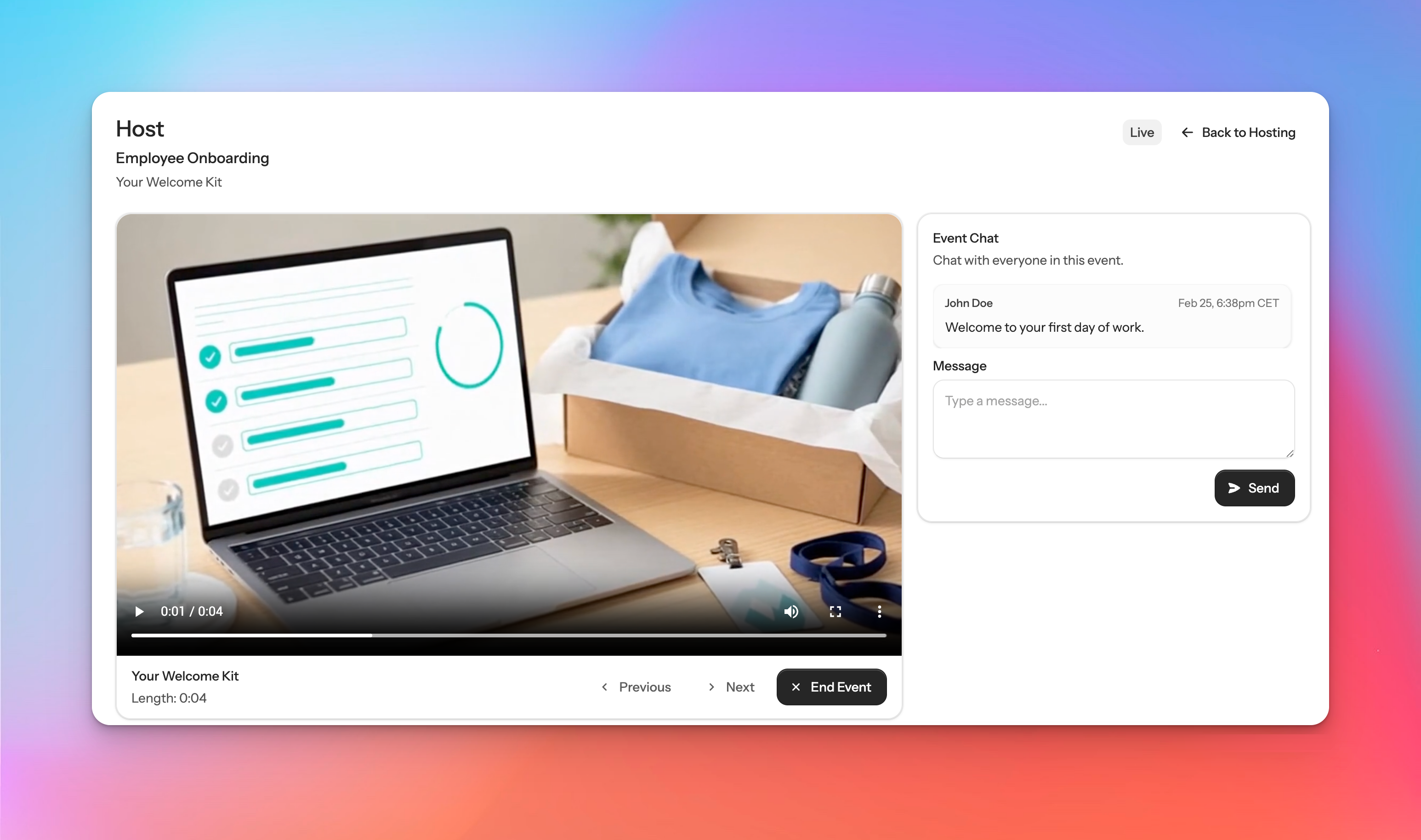
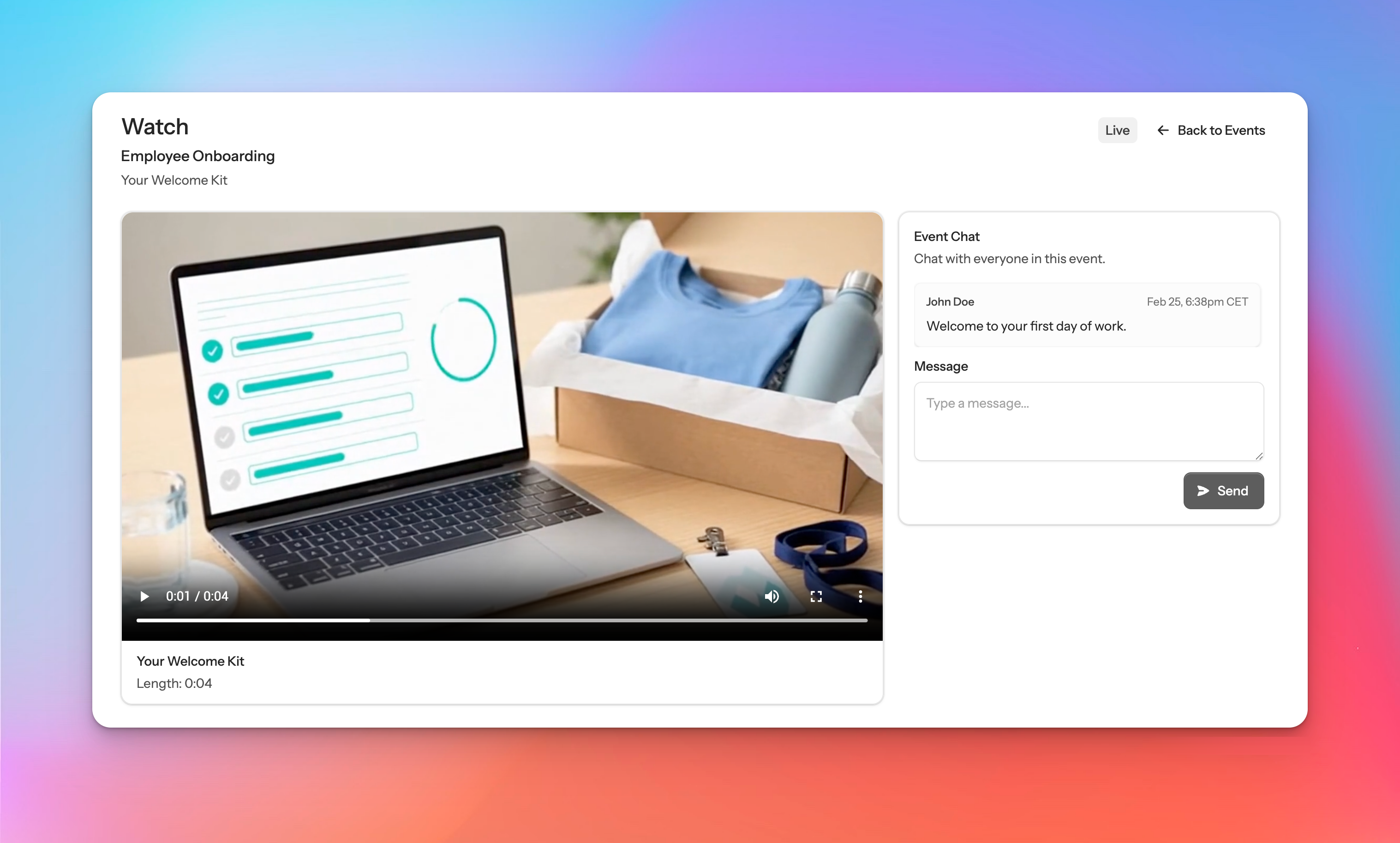
So sehen die Ansichten für Host und Zuschauer aus
Hosts stellen die Clips in die Warteschlange. Gäste bekommen eine übersichtliche Ansicht, die synchron bleibt.
Alles, was du für eine fokussierte Live-Session brauchst
Das Produkt bleibt bewusst schlank: Clips, Einladungen, Synchronisierung, Diskussion und Aufräumen.
Alle sehen denselben Moment
Alle folgen dem Host, auch wenn sie erst nach dem Start der Session beitreten.
Sprecht, solange der Clip noch zu sehen ist
Besprecht jeden Clip, solange er noch auf dem Bildschirm ist, statt später den Kontext zu verlieren.
Lade die richtigen Leute ein
Verwalte Gästeliste, Teilnahme und Timing der Session an einem Ort.
Clips räumen sich selbst auf
Clips werden automatisch gelöscht, wenn eine Session endet oder abgesagt wird.
Ein Plan, keine lange Einrichtung und keine überraschenden Preisstufen.
$15 pro Monat
Starte mit 7 kostenlosen Tagen und führe danach Sessions für $15/Monat durch.
Bis zu 50 Clips pro Session. Max. 200 MB und 5 Minuten pro Clip.
Warum nicht einfach Zoom nutzen?
ShortVibe hält die Wiedergabe für alle synchron, statt sich auf ein einzelnes geteiltes Fenster zu verlassen.
Wie schnell kann ich eine Session einrichten?
Erstelle in unter einer Minute eine Session, füge deine Clips hinzu und sende Einladungen, wenn du bereit bist.
Für wen ist das gedacht?
Für Teams, die kurze Videoclips gemeinsam ansehen und live besprechen wollen. Nutzer müssen mindestens 18 Jahre alt sein.
Wer kann teilnehmen?
Sessions sind privat. Nur eingeladene Gäste können zuschauen.
Welche Limits gelten für Clips?
Sessions können bis zu 8 Stunden dauern und bis zu 50 Clips enthalten. Jeder Clip kann bis zu 200 MB groß und 5 Minuten lang sein.
Was passiert nach der Session?
Alle Clips werden automatisch gelöscht, wenn eine Session endet oder abgesagt wird.
Was kostet es?
Hosting kostet nach der 7-tägigen Testphase $15/Monat. Gäste nehmen kostenlos teil.
Moderationsregeln
Videos werden moderiert; kein Sex, Hass, Nacktheit, extreme Meinungen oder Inhalte, die Kindern schaden. Siehe Nutzungsbedingungen für Details.
NutzungsbedingungenUrheberrecht und Uploads
Lade nur Videos hoch, die du nach dem Urheberrecht teilen darfst.
Nutzungsbedingungen